Premiers pas
- Accédez à https://wandb.ai et sélectionnez votre projet.
- Dans le menu latéral, sélectionnez Agents pour afficher toutes les conversations d’agents enregistrées dans votre projet.
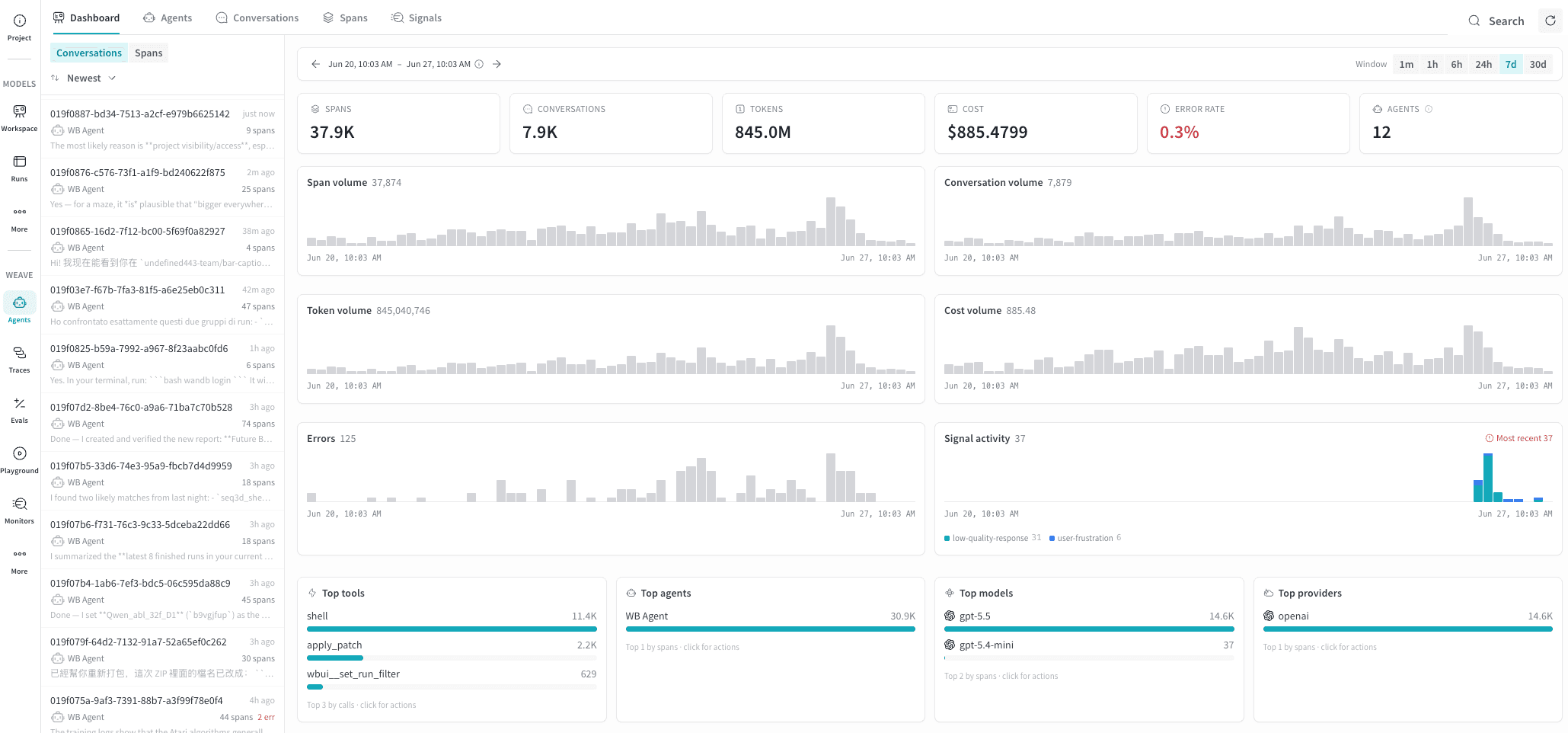
Onglet Dashboard
Onglet Agents
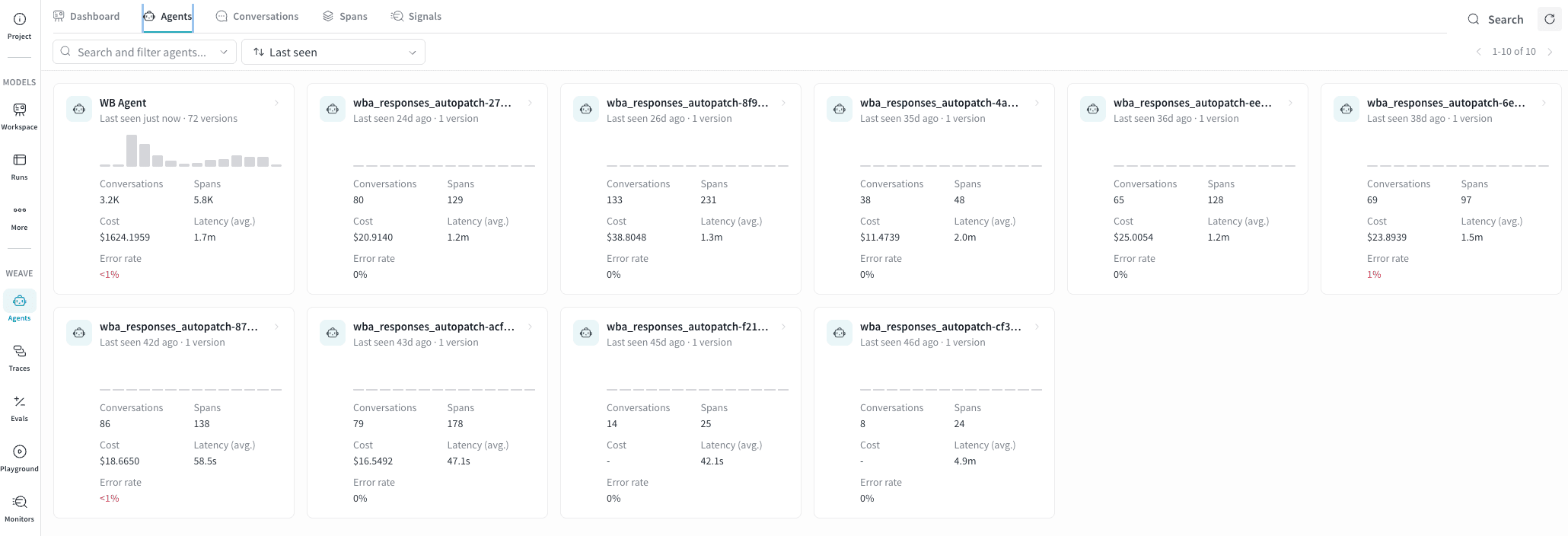
- Surveiller une flotte d’agents. La grille de cartes vous permet de comparer la latence et le taux d’erreur de tous les agents en un coup d’œil, sans ouvrir chaque conversation. Un pic de latence ou un taux d’erreur qui passe au rouge sur une carte signale une régression qui mérite d’être examinée.
- Identifier des agents inactifs. Le tri par Dernière activité met en évidence les agents qui n’ont pas enregistré d’activité récemment. Cela est utile pour confirmer qu’un déploiement est bien en ligne ou pour repérer des agents qui ont pu cesser de journaliser des traces de façon inattendue.
- Comparer les versions. Le nombre de versions sur chaque carte indique combien de versions distinctes de cet agent ont été déployées. Un nombre élevé de versions, associé à une hausse du taux d’erreur, peut indiquer une régression introduite dans un déploiement récent.
- Examiner un agent. Cliquez sur n’importe quelle carte pour ouvrir le panneau de détail de cet agent, depuis lequel vous pouvez accéder à ses conversations ou à ses spans :
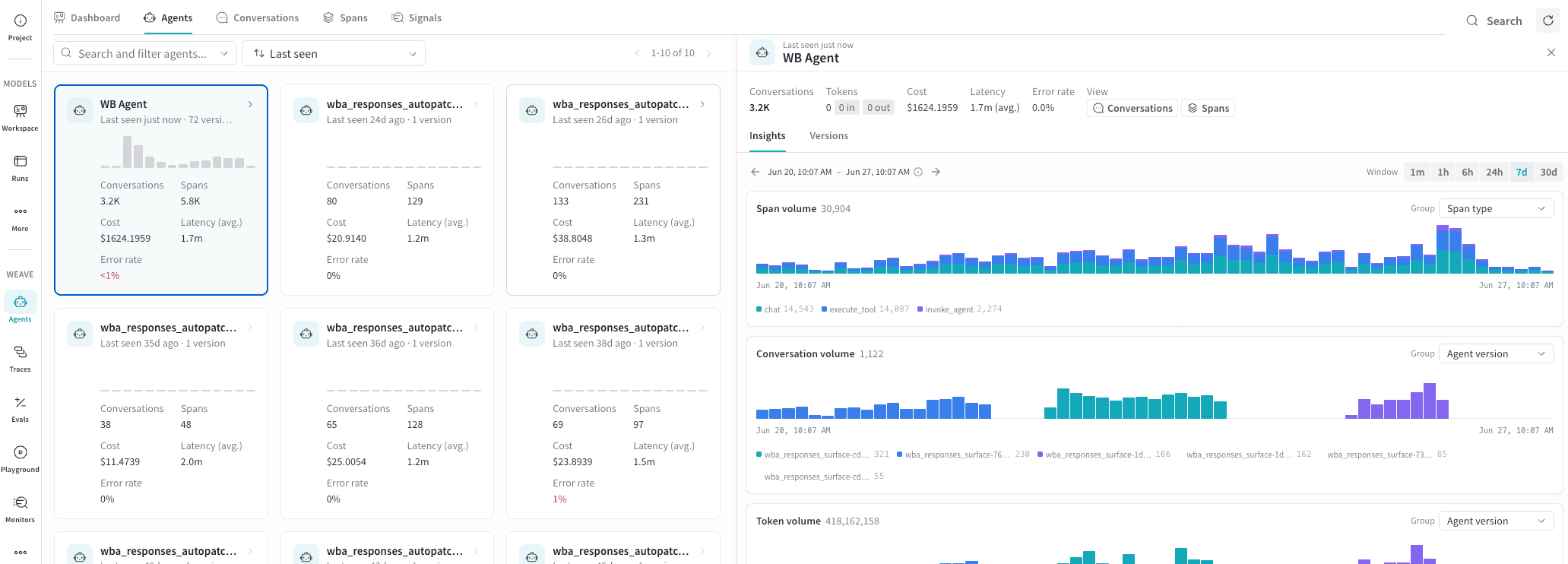
Cartes des agents
Trouver et trier les agents
- Dernière activité : les agents actifs le plus récemment s’affichent en premier.
- Le plus d’invocations : le volume de conversations le plus élevé s’affiche en premier.
- Le plus de jetons d’entrée : la consommation de jetons la plus élevée s’affiche en premier.
- Le plus d’erreurs : le nombre d’erreurs le plus élevé s’affiche en premier.
Onglet Conversations
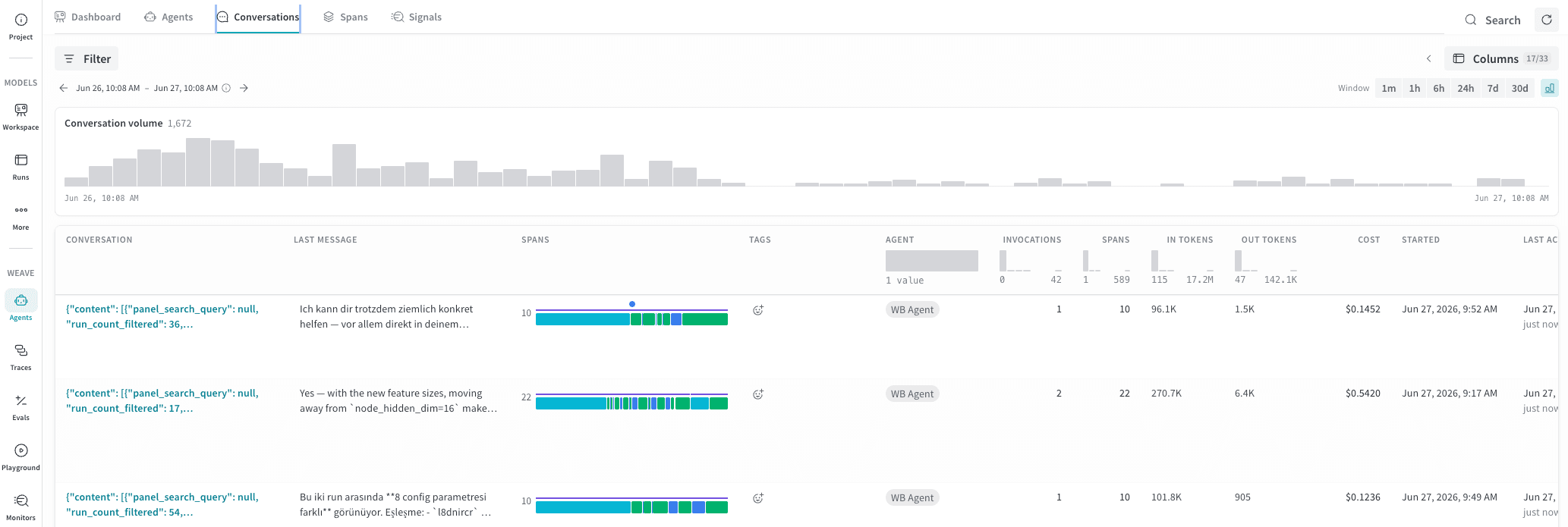
Tableau des conversations
La colonne Spans affiche également une bande colorée qui donne un aperçu de la
séquence d’événements de la conversation, en utilisant les mêmes couleurs d’événement que la
chronologie des événements. Cela vous permet de voir d’un coup d’œil, sans l’ouvrir, si une
conversation faisait un usage intensif des outils, du LLM, ou impliquait une délégation à un
sous-agent.
Pour afficher ou masquer des colonnes supplémentaires, cliquez sur colonne dans la barre d’outils.
Filtres et fenêtre temporelle
Détail d’une conversation d’agent
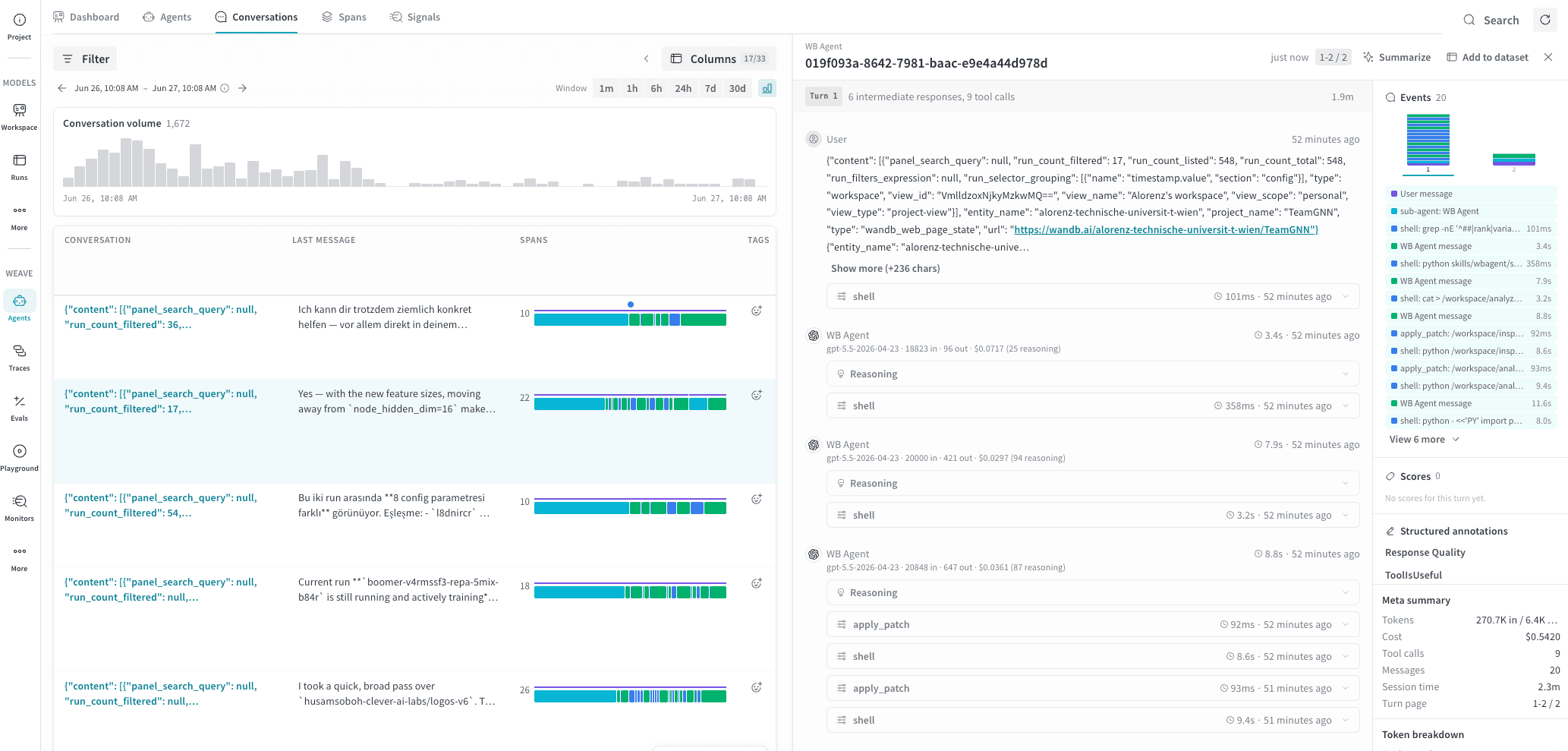
Tours de conversation
Messages
- Le nom de l’agent et le modèle utilisé (par exemple,
gpt-5.5-2026-04-23). - L’horodatage et la durée.
- Le nombre de jetons en entrée et en sortie, ainsi que le coût (par exemple,
18823 in · 96 out · $0.0717). - Une section Raisonnement dépliable lorsque le modèle a utilisé un raisonnement approfondi.
- Le texte de la réponse, qui se replie automatiquement pour les réponses longues.
États d’erreur
Events
Utilisez la chronologie du panneau Événements pour vous faire rapidement une idée de
la structure d’un tour de conversation. Par exemple, vous pouvez voir s’il reposait
surtout sur le LLM, surtout sur les outils, ou s’il impliquait une délégation à
un sous-agent avant de lire le fil complet des messages.
Scores
Synthèse des métadonnées
Répartition des jetons
Participants
Ajouter des messages d’agent à un dataset
Dataset :
- Dans l’en-tête du panneau de détails de la conversation, cliquez sur Add to dataset pour ouvrir le volet latéral Add example to dataset.
- Dans Choisir un dataset, utilisez le menu déroulant pour choisir le dataset auquel vous souhaitez ajouter des traces.
- Dans Select context, sélectionnez les messages à ajouter au dataset. Cliquez sur Next.
- Vérifiez votre sélection, puis cliquez sur Add to dataset.
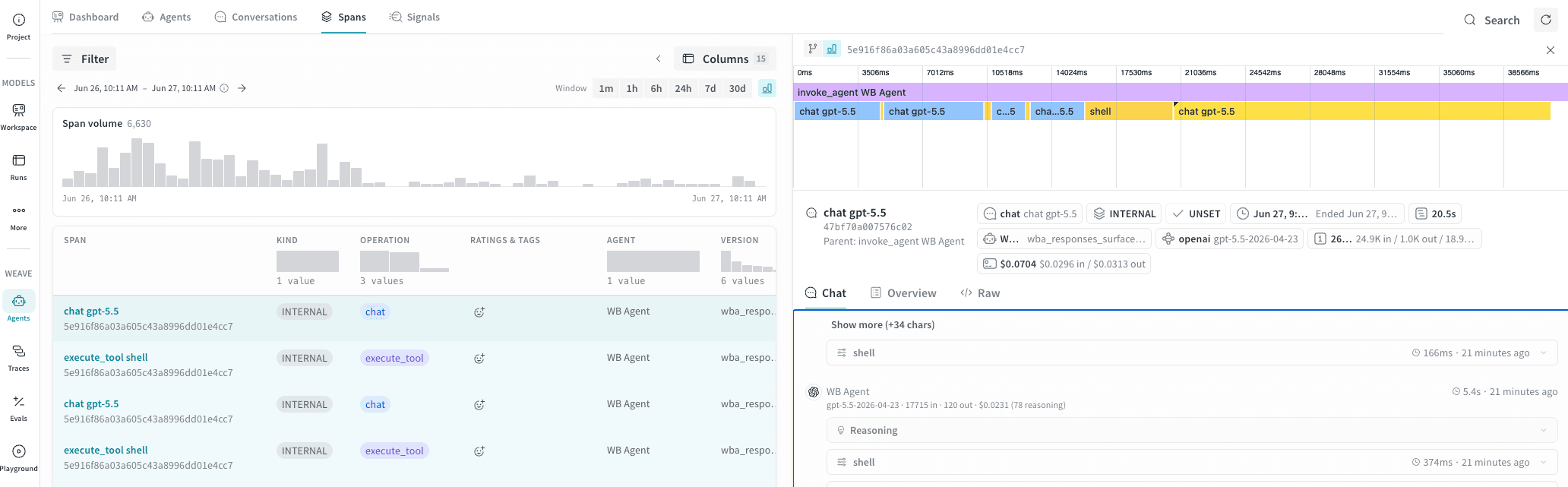
Onglet Spans
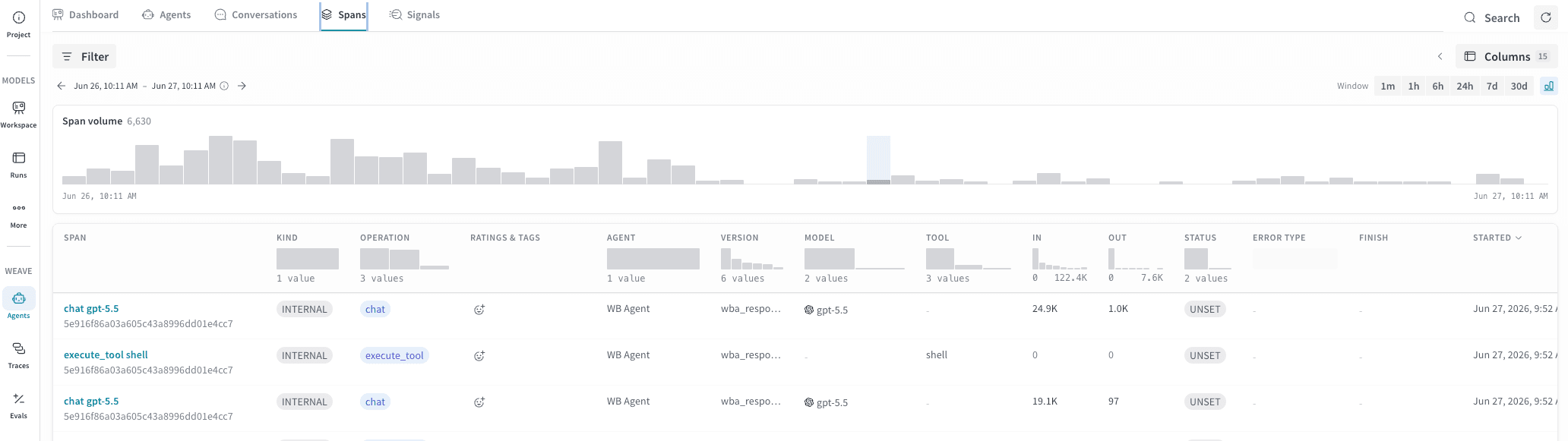
Tableau des spans
Des colonnes supplémentaires pour le détail des jetons de cache, les jetons de raisonnement, les
paramètres LLM et les métadonnées de run W&B sont disponibles via le bouton colonne.
L’onglet Spans est particulièrement utile lorsque vous avez besoin d’une précision au niveau des opérations que l’onglet
Conversations ne fournit pas :
- Identifier les appels coûteux. Triez par jetons In ou Out pour trouver quels appels LLM individuels génèrent les coûts, au lieu d’afficher uniquement des totaux au niveau de la conversation.
- Déboguer un type d’opération spécifique. Filtrez par Operation pour isoler
tous les spans
execute_toolet vérifier les taux d’erreur, ou tous les spanschatpour un modèle spécifique. - Examiner la troncature. Filtrez Finish sur
max_tokenspour trouver les spans où le modèle a atteint sa limite de jetons au lieu de se terminer normalement. - Établir une corrélation avec un run W&B. Des colonnes masquées par défaut exposent les ID de run W&B et les étapes du run, ce qui vous permet de relier un span spécifique à un run d’entraînement ou d’évaluation dans W&B.
Groupes de traces
Détail de l’appel d’agent
- Repérer l’opération la plus longue en un coup d’œil. Les barres larges indiquent les spans qui ont le plus contribué à la latence totale.
- Voir le parallélisme. Les barres qui se chevauchent indiquent des spans exécutés en parallèle plutôt que séquentiellement.
- Inspecter n’importe quel span directement. Cliquez sur une barre de la chronologie pour charger les détails de ce span dans la vue, y compris ses messages d’entrée et de sortie, le nombre de jetons et d’autres métadonnées.